设计类 AI 功能加载慢、导出失败,问题多半出在长连接和大文件上
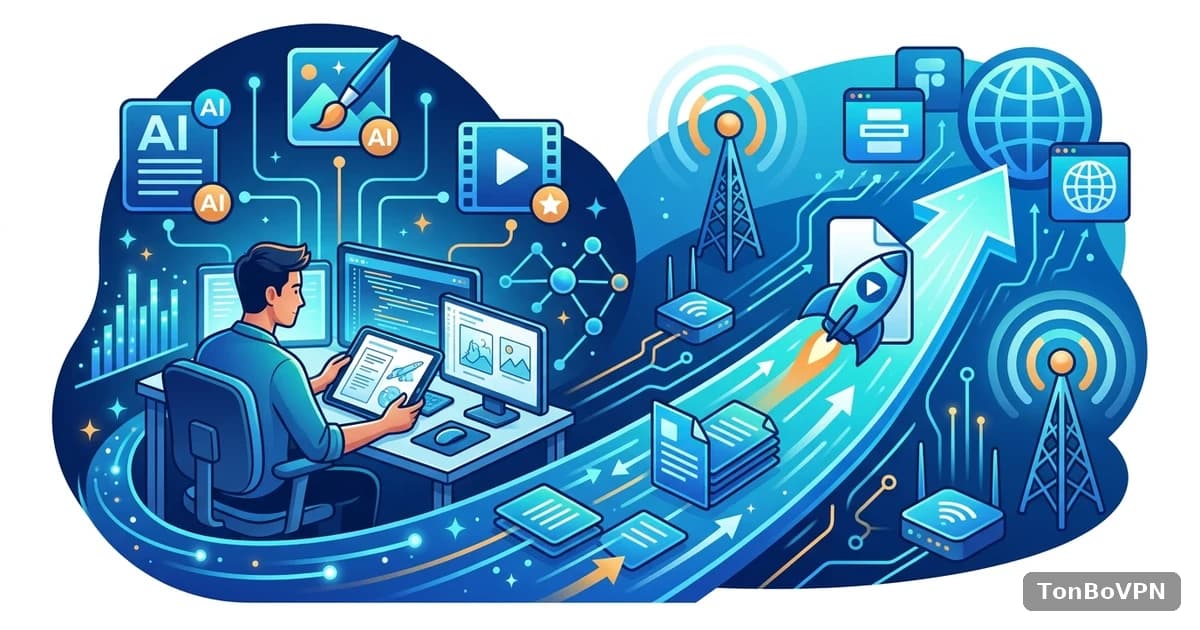
Canva、Figma、Adobe Firefly 这类设计工具加入 AI 功能之后,跨境使用时的故障也多了一种:页面能打开,AI 生成却转圈;编辑器进得去,导出却一直失败。和聊天类 AI 不同,设计类工具同时依赖三段网络行为:编辑器需要与服务器保持持续连接,素材和生成结果是体积较大的文件传输,导出还要把渲染好的成品再下载回来。任何一段不稳,表现出来都是“加载慢”或“导出失败”,所以这类问题需要按环节拆开查。本文对照三家的官方资料与状态页,给出每个工具先查哪里、怎么自测,并说明什么情况下才需要考虑线路层面的优化。
说明:文中官方页面信息核对于 2026-09-20,各工具的域名列表、状态页组件后续可能调整,请以官方页面为准;来自社区论坛的经验会明确标注为用户反馈。

Figma:先看官方网络要求,再看 WebSocket 有没有连上
Figma 的帮助中心有一篇专门讲网络设置的文章,列出了需要放行的域名,包括 figma.com 及其子域名、figma.site、figma.app,以及用于安全校验和脚本分发的 awswaf.com、jsdelivr.net、arkoselabs.com 等。文章还特别提到 WebSocket 连接:当它被拦截时,会出现“首页能打开,但 Recent、Drafts、团队和文件列表一直为空”的典型症状。
怎么判断是不是 WebSocket 的问题?
这类症状很容易被误认为账号或权限问题。可以用开发者工具验证:按 F12 打开 Network 标签,选择“WS”过滤,然后刷新 Figma 页面。如果能看到一条状态为 101(切换协议)的连接并且持续存在,说明 WebSocket 是通的;如果这条连接反复出现红色失败、或者一直没有出现,就应该重点查网络出口是否拦截了长连接。公司网络或代理软件出问题的概率往往高于 Figma 本身。
域名被拦截会影响哪些功能?
官方文章指出,相关域名被拦截时,发布组件库、在评论里添加媒体、导入内容等具体操作会受影响。所以“打开文件没问题,一到导入或发布就报错”,可以按域名放行的思路去查,而不是怀疑文件本身。
Canva:状态页组件与导出失败的通用排查
Canva 的状态页(canvastatus.com)把组件拆得比较细,包含编辑设计、保存设计、下载设计、查看设计,以及 Canva AI 平台等条目。这意味着“能编辑但下不了”和“AI 用不了”可能对应不同的组件状态。遇到导出失败,先看“下载设计”这一项有没有异常,再决定是否自己排查。
状态页正常时,导出失败怎么缩小范围?
如果状态页正常,下面这些做法属于通用排查思路,并非 Canva 官方的固定步骤:
- 换一种导出格式再试,例如 PNG 失败时改导出 PDF,判断是不是格式渲染环节的问题。
- 把设计里最近新增的复杂元素(大图、视频、特效)撤销后再导出,缩小问题范围。
- 换浏览器或用无痕窗口,排除扩展干扰;广告拦截类扩展会拦下部分请求。
- 退出登录后重新登录,刷新会话状态。
Canva 官方帮助中心另有“无法下载设计或视频”的专页,可以对照查看官方给出的最新说明。
Adobe Firefly 与生成式填充:提示“检查网络连接”时
Photoshop 里的生成式填充、Firefly 网页端在调用云端模型时,最常见的提示是“请检查你的网络连接后重试”。Adobe 社区里用户反馈的原因大致有几类:Windows 防火墙或安全软件只放行了 Photoshop 却没放行 Creative Cloud 与 Firefly 相关组件;hosts 文件里残留了旧的 Adobe 相关条目;Wi-Fi 使用 2.4 GHz 频段导致不稳。此外还有用户反馈生成点数用完时,填充结果会变成灰色区域而不是明确的报错,这一点容易被当成网络问题。
以上均为社区用户的经验反馈,不代表 Adobe 官方结论。判断方法仍然是先区分:能不能登录、能不能同步文件(说明基础连接是通的);只有生成失败,才回头查额度与安全软件。
三个工具的对照
| 工具 | 主要依赖 | 常见症状 | 先查哪里 |
|---|---|---|---|
| Figma | WebSocket 长连接、多个域名 | 首页能开,文件列表为空;导入、发布失败 | Network 的 WS 过滤,官方域名放行清单 |
| Canva | 编辑器请求、渲染导出 | 能编辑,导出一直转圈或失败 | 状态页“下载设计”,换导出格式,关扩展 |
| Adobe Firefly | 云端模型调用、账号与点数 | 提示检查网络;填充结果为灰色 | 安全软件放行,hosts 文件,点数余额 |
什么时候该考虑线路层面的优化
如果状态页正常、域名和安全软件也排查过,但 WebSocket 反复断开、素材上传耗时明显偏长、导出总在同一时段失败,那就是链路稳定性的问题了。自测方法很直接:固定一个大小差不多的素材,分别在不同时段上传三次,记录耗时;同时观察 WS 连接是否稳定。数据出来以后,再决定要不要调整线路。
对经常跨境协作的设计团队来说,稳定直连比峰值速度更重要,因为长连接一断,编辑器需要重新同步。以 TonBoVPN 为例,它的一键智能路由可以按平台选择线路,减少出口不稳带来的断连;需要固定出口时可选独享 IP。是否适合自己的工作流,仍然建议用上面的耗时记录做前后对比,而不是凭感觉判断。
小结
设计类 AI 功能的故障可以按三步处理:先看官方状态页与账号额度,再用开发者工具确认长连接和关键请求,最后才考虑线路优化。每个工具的第一步不同,Figma 看 WebSocket,Canva 看下载组件,Firefly 看安全软件与点数,按对应的入口去查,比一律重启和重装更省时间。
延伸阅读