通博VPN
搜索帮助文档...
VPN 使用教程与常见问题
从安装配置到日常使用,为您提供详细的图文教程和解决方案
延伸阅读: VPN Academy 知识中心
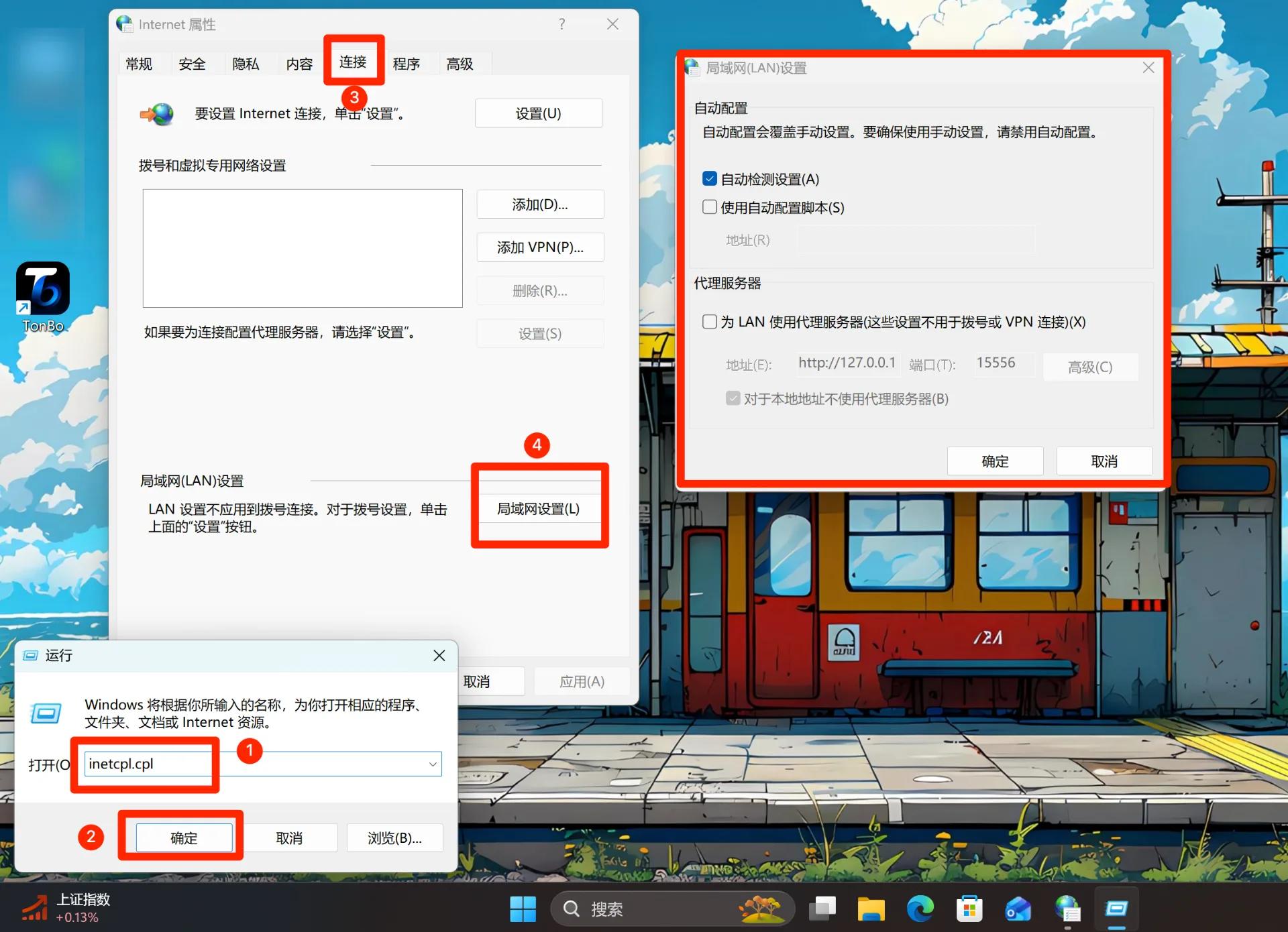
问题现象 在 Windows 电脑上使用 TonBo 时,可能出现以下情况: TonBo 显示已经连接; 更换多个线路后仍然无法打开网页; 所有线路均无法正常访问网络; 其他用户使用相同线路可以正常连接。 此问题通常是 Windows 局域网代理设置异常,或曾安装的其他代理软件修改了系统代理导致的。 解决方法 请按照以下步骤恢复 Windows 的局域网设置。 第一步:打开 Internet 属性
关于"广播IP原生IP住宅IP",用户最常问的就那么几个问题:它们到底差在哪连AI平台该用哪种独享IP的原生和住宅套餐怎么选。这里用大白话把这些高频问题一次答清,配一张对比表,方便你按需求对号入座。 一三类IP到底有什么区别 广播IP原生IP住宅IP,一句话怎么分清? 把IP想成上网用的"门牌地址"。广播IP是机房在A城却对外挂了B城门牌,靠路由"广播"改归属;原生IP是机房本就开在B城,门牌和实
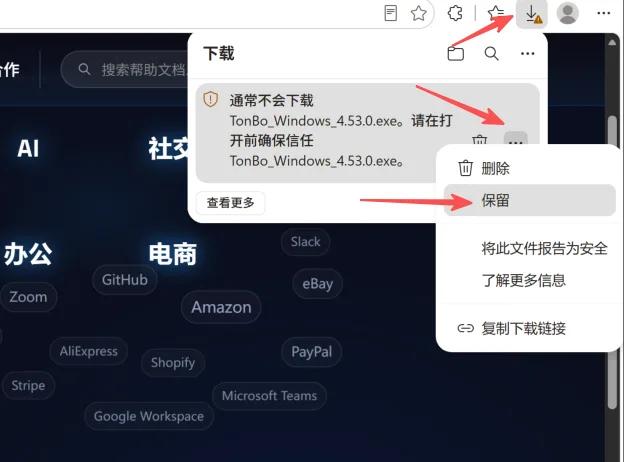
一如何下载TonboVPN Windows版? Q:在哪里可以安全下载TonboVPN Windows客户端?A:请访问TonboVPN官网:https:www.tonbovpn.comzhdownload,页面会自动识别Windows系统并提供 .exe 安装包。 浏览器安全提示处理 Q:下载时浏览器弹出“此文件来自未知来源,可能存在风险”怎么办?A:这是 Windows Defender 及
下载:目前仅支持从官网 tonbovpn.com 下载,暂未上架应用商店。 遇到浏览器安全提示怎么办:下载时浏览器可能会提示"此文件来自未知来源",这是Windows DefenderEdgeChrome针对未知来源安装包的常规提示,确认是从官网下载后,点击"仍要保留""更多信息仍要运行"即可继续安装。 安装步骤:双击下载好的安装包,点击"是"允许安装,安装完成后点击"完成"即可,默认安装至C盘。
由于Mac的机制问题,TUN模式在网络环境变更的时候会出现这样的问题,当遇到这种问题,按以下方式进行解决: 关闭VPN,退出VPN软件 打开终端,粘贴下面的指令并回车,将会重启网卡,重新连接VPN即可 networksetup setnetworkserviceenabled WiFi off sleep 1 networksetup setnetworkserviceenabled WiFi o
旧版本软件在购买续费时,可能会出现支付页面打不开的情况,请按以下方式操作: 在官网下载最新版本App 卸载旧版本App,安装最新版App 重新支付
由于每台电脑的软硬件环境存在差异,安装到C盘以外的其他盘位容易导致软件出现异常。因此TonboVPN Windows客户端目前默认安装在C盘。安装包本身占用空间很小,也不会有多余的后台服务常驻运行,可以放心安装。
很多 iOS 同学在安装app时,被 TestFlight 那个大大的“邀请码”按钮给唬住了。划重点:安装不需要任何邀请码! 只要按照以下“二步走”方案,告别繁琐,一键安装。 IOS 极速安装指南拒绝邀请码陷阱 第一步:基础准备只下载,不操作 前往 App Store 搜索并下载 TestFlight。 注意: 安装好 TestFlight 后,请直接回到桌面,不要打开它去寻找“邀请码”! 那个按
连接依然不稳定?尝试更新到 2026 最新版本