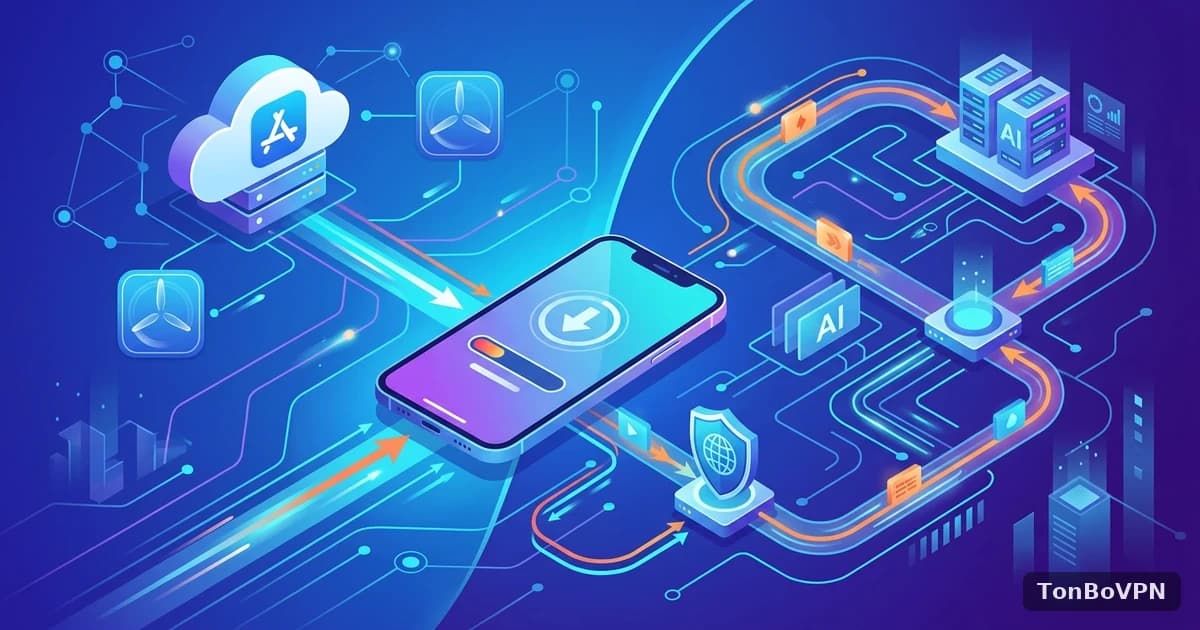
iPhone 开加速器后下载慢,先搞清问题出在哪
很多 iPhone 用户会遇到这样一件事:AI 工具开着加速器用得好好的,一去 App Store 下载或更新,进度条就特别慢。开发者和测试人员还会碰到 TestFlight 一直显示等待中。iPhone 加速器下载慢的原因,往往跟宽带速度无关,而是下载流量绕了一圈路。下面按状态页、连接方式、配置文件三个层面给出排查顺序。
为什么 VPN 和下载会“打架”
大文件下载和聊天请求对线路的要求不同
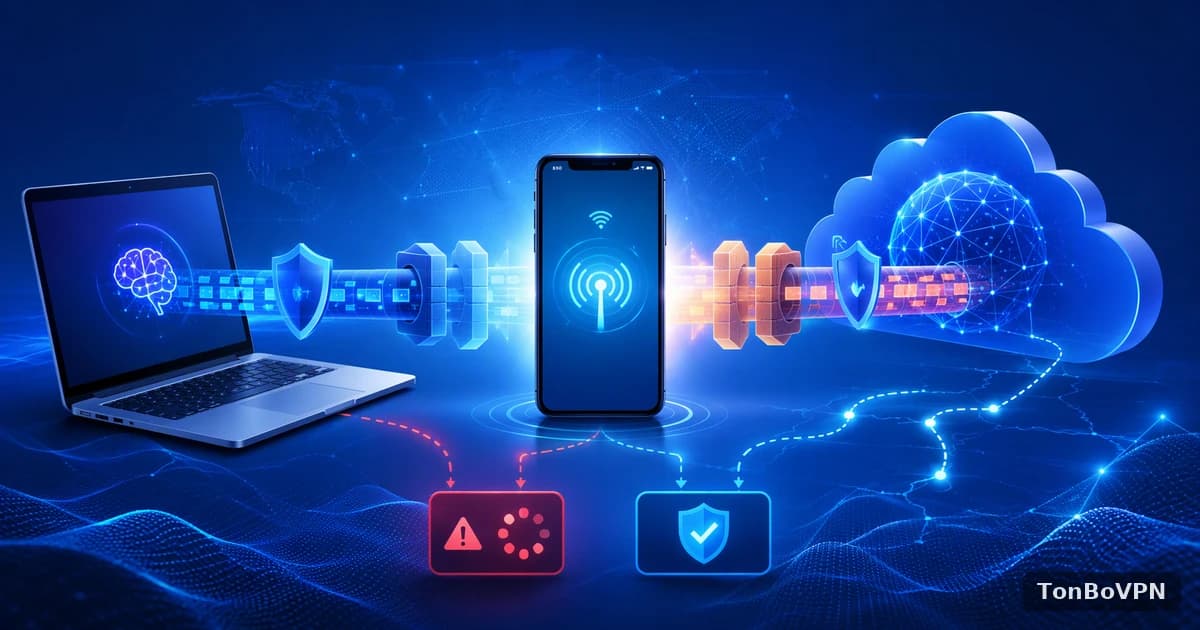
聊天请求很小,线路稍微绕一点感觉不到;但 App Store 下载是持续的大流量。Apple 社区里不少排障建议都提到,VPN 和网络过滤工具可能影响 Apple 更新服务器的访问速度,建议下载期间先断开。这是社区的经验性说法,并不意味着所有线路都会受影响,但“先断开对照”这一步成本最低。
TestFlight 的典型卡法
Apple 开发者论坛里有人描述过:在不稳定的网络下更新 TestFlight 构建时,VPN 反复断开和重连,设备最终没有网络,更新一直不动;手动关掉 VPN 后才能完成。这说明“连接波动”在下载场景下的影响被放大了。

三个层面的排查顺序
第一层:确认不是 Apple 服务端的问题
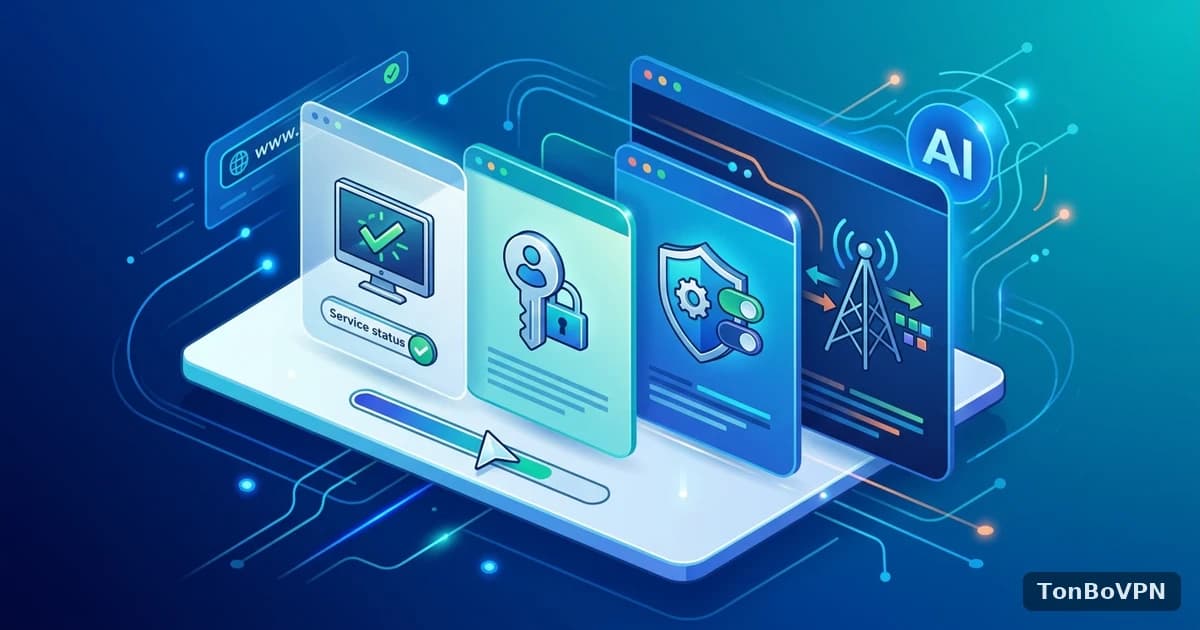
先打开 Apple 的系统状态页看 App Store 相关服务是否正常,再用蜂窝数据和 Wi-Fi 各试一次。如果换成蜂窝数据也慢,与宽带无关。再检查手机存储空间是否充足、是否开启了低数据模式。
第二层:对照“开”与“关”加速器
同一个应用、同一个网络,开关加速器各下载一小段,记录速度。如果关掉之后明显更快,说明下载流量经过了加速通道。这时可以在客户端里查看是否支持智能分流,把大文件下载与 AI 工具的访问分开处理,另外也可以直接在下载期间暂时断开。连接模式的区别可以参考 系统代理 vs TUN 模式,智能路由怎么选。
第三层:VPN 配置文件与自动重连
iOS 上的 VPN 以配置文件的形式存在。社区里有建议直接删除 VPN 配置文件,而不是仅仅关掉开关,以排除残留的自动连接行为。这一步会让你下次连接时重新授权,建议在确认前两层都排除后再做。路径:设置 → 通用 → VPN 与设备管理 → VPN。
对照表:现象与处理方向
| 现象 | 更可能的原因 | 先做什么 |
|---|---|---|
| 关掉加速器后明显更快 | 下载流量绕路 | 下载期间暂时断开,或使用分流 |
| 开关都慢,蜂窝也慢 | Apple 服务端或设备设置 | 查状态页、存储与低数据模式 |
| TestFlight 一直等待中 | 连接反复重连 | 手动断开后完成更新,再重新连接 |
| 进度条卡在一个地方 | 任务挂起 | 飞行模式开关十秒再试 |
一套不折腾的日常习惯
- 要下载大文件或系统更新时,先关加速器,用 Wi-Fi 下载。
- 下载完成后再打开加速器使用 AI 工具。
- 客户端支持智能分流的,把大文件下载与对话类访问分开。
- 遇到“连上了但页面还是打不开”的情况,参考 DNS、IPv6、MTU 三步自查。
不同平台客户端的功能差异,可以查看 TonBoVPN 全平台客户端说明,具体分流规则与 iOS 端能力以客户端当前版本为准。
卡在“等待中”时的几个小动作
Apple 社区里的常见建议是先暂停下载,等十秒左右再点继续;仍然不动,可以开关一次飞行模式,或者重启设备后再下载。这些操作不用改任何网络设置,却能解决不少“任务挂起”的情况,所以放在改配置之前做。
怎么测出下载到底慢多少
别只凭进度条的感觉判断。固定拿同一个体量适中的应用,分别在开启和关闭加速器时下载,用手机自带的秒表记录从开始到完成的时间,同一个 Wi-Fi 下各做两次。开启时耗时明显偏长,就是下载流量经过加速通道带来的;两种状态差不多,说明瓶颈在别处,比如宽带本身,或者 Apple 服务端的繁忙时段。
小结:下载和 AI 工具可以分开对待
iPhone 上 App Store 与 TestFlight 下载慢,先对照开关加速器的速度差,再决定走分流还是下载期间暂时断开。日常用 AI 工具时,再把 TonBoVPN 打开,让 AI 智能路由自动挑线路即可。