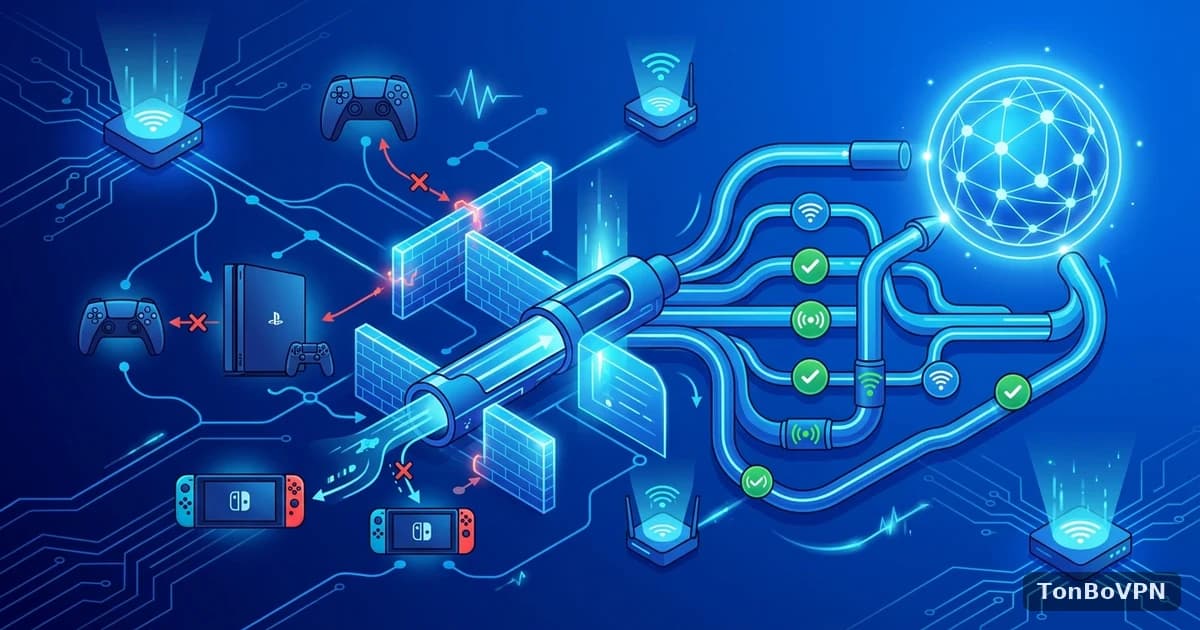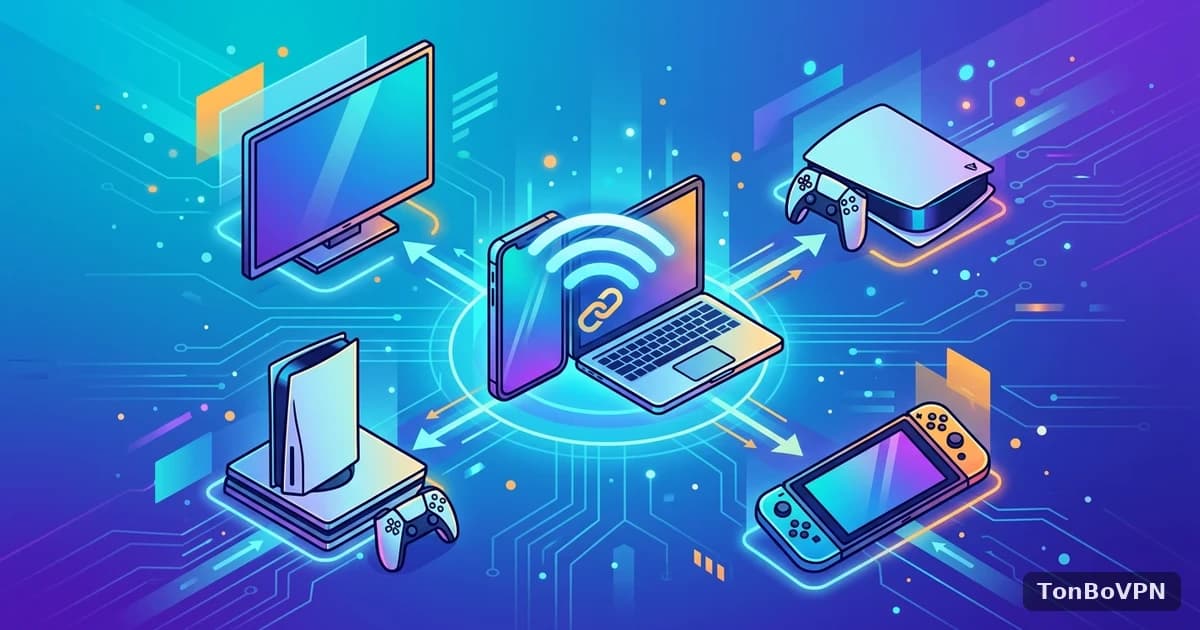
Apple TV、PS5、Switch 不能安装 VPN 客户端,只能借一台已经连上 TonBoVPN 的电脑,用系统自带的网络共享把连接分享出去,手机热点这条路在多数情况下行不通。好消息是,TonBoVPN 每天赠送 200MB 免费流量,每天零点重置,无需绑卡,用来验证“共享有没有真正生效”绰绰有余;坏消息是,它撑不起游戏下载。下面先把流量账算清楚,再给共享步骤和验证方法。
先算账:每天 200MB 对游戏主机意味着什么
主机的流量大头在下载:游戏安装包、系统更新、补丁,动辄几 GB 到几十 GB。而验证类操作,比如打开商店页面、测试网络连接、查看出口地址,只消耗很少流量。所以最合理的使用方式是:先用免费额度做验证,确认共享成功、体验符合预期,再决定是否购买。
| 用途 | 流量量级(估算) | 每天 200MB 够不够 |
|---|---|---|
| 确认出口地址、测试网络连接 | 极小,通常不到 1MB | 绰绰有余 |
| 浏览商店页面、登录账号 | 几 MB 到十几 MB(假设值) | 够,可以多试几次 |
| 下载一个 100MB 的小补丁 | 约 100MB | 勉强,会用掉一半 |
| 下载一个 20GB 的游戏安装包 | 约 20480MB | 远远不够,200MB 只占约 1% |
表里的数字是估算,目的是帮你判断量级,实际消耗请以主机或电脑网络统计为准。另外,主机一旦开启自动更新,后台就可能悄悄消耗流量,测试期间建议关闭自动下载。当天用完后,可以等次日零点重置,也可以购买会员或流量包,规格和价格以官网购买页为准。
为什么这几类设备装不了客户端
Apple TV、PS5、Switch 都是封闭系统,没有开放给第三方的 VPN 客户端入口,所以 TonBoVPN 也没有这几款设备的客户端。客户端覆盖的平台见 TonBoVPN 全平台客户端说明,路由器固件或专用硬件方案,以官网当前说明为准。让这些设备间接用上,办法只剩下把某台电脑当成网关。
共享的原理:电脑当网关,主机当普通客户端
电脑连上 VPN 后,把自己的网络连接共享给另一台设备,对被共享的设备来说,它只是连上了一个普通的有线或 WiFi 网络,看不到背后有没有 VPN。线路选择、智能路由这些操作,仍然在电脑的客户端里完成。Windows 的网络共享、macOS 的互联网共享都是操作系统自带功能,能不能成功,取决于客户端建立的虚拟网卡能不能被系统列为共享来源,不同软件、不同模式表现不同,所以必须验证,不要默认成功。
手机热点为什么行不通
很多教程默认“手机连上 VPN,再开热点给主机用”,但在 iOS 上,个人热点的流量绑定在系统自己的网络接口上,会绕开 VPN 应用建立的隧道;Android 上默认也不会把热点客户端的流量放进 VPN,需要 root 之类的额外手段。结果是:主机连上热点看起来联网了,出口仍是手机运营商的原本地址。手机热点仍然有用,只是当作没有 WiFi 时的备用网络,或者给电脑提供联网,让电脑再去共享。
两种可行的共享方式
Windows 电脑通过网线共享给 PS5、Apple TV
适合电脑有 WiFi 和一个以太网口(或 USB 网卡):电脑用 WiFi 上网并连接 VPN,网线接到主机。
- 电脑先用 WiFi 联网,打开 TonBoVPN 客户端并连接,确认已显示连接成功。
- 用网线把电脑的以太网口和主机连起来。
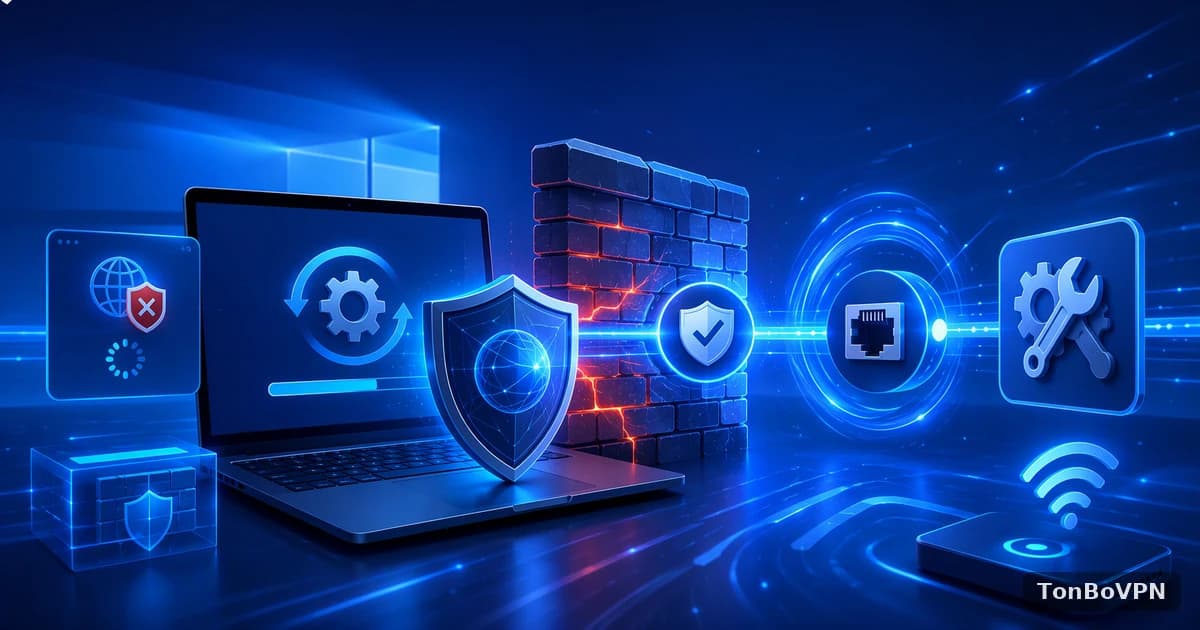
- 打开“控制面板 → 网络和共享中心 → 更改适配器设置”,右键 VPN 使用的虚拟网卡(连接后新出现的那个),进入“属性 → 共享”。
- 勾选“允许其他网络用户通过此计算机的 Internet 连接来连接”,在“家庭网络连接”下拉里选接了网线的以太网适配器,确认。
- 主机端选有线连接并自动获取 IP,例如 PS5 在“设置 → 网络 → 设置 Internet 连接”中选“使用 LAN 线”。
如果“共享”选项卡里找不到可勾选的虚拟网卡,或勾选后主机上不了网,说明当前客户端模式不适合这样共享,可以换另一种连接模式再试,仍不行就放弃这条路。
Mac 通过互联网共享分享给主机
在“系统设置 → 通用 → 共享”里打开“互联网共享”,“共享以下来源的连接”选择电脑正在使用的网络,“向使用以下接口的设备”选以太网(用 USB 网线转接头)。VPN 虚拟接口有没有出现在来源列表里,取决于客户端实现,最终以下面的验证为准。
| 方式 | 能不能走 VPN | 复杂度 | 适合 |
|---|---|---|---|
| 电脑有线共享(Windows) | 取决于客户端模式,需验证 | 中等 | PS5、Apple TV 等固定摆放的设备 |
| Mac 互联网共享 | 取决于客户端实现,需验证 | 中等 | 有 Mac 和 USB 网线转接头 |
| 手机热点(iPhone/Android) | 默认不经过手机 VPN | 最简单 | 仅作备用联网,不要期待加速 |
| 路由器级方案 | 以官网当前说明为准 | 较高 | 想一劳永逸时先查官网 |
必做的验证:别靠“能上网”判断
共享成功只代表主机能联网,不代表主机在走 VPN 线路。验证方法有三步:
- 在电脑上先查一次出口地址(浏览器搜索“我的 IP”即可),记下结果。
- 在主机上用浏览器或能显示 IP、所在地区的应用查看出口;Apple TV、Switch 没有合适浏览器时,用能显示地区的应用,PS5 可以在网络设置里查看连接状态。
- 对比两处:主机显示的出口地址与电脑连接 VPN 后一致,说明共享成功;显示的是本地运营商,说明流量没走 VPN。
速度损耗不用相信别人的数字,自己测:在 PS5 的“网络 → 测试 Internet 连接”里分别测共享前后的下载速度和延迟,差距就是这套组合的真实损耗。这类验证只消耗极少流量,免费额度完全够用。想进一步判断 4K 缓冲到底是带宽还是线路的问题,可以看 带宽还是线路的判断方法。
共享时要注意的三个限制
电脑必须保持开机和连接
电脑一休眠或断网,主机立刻断线。固定摆放的设备,建议把电脑的电源计划设为不休眠。
带宽被电脑这一条连接限制
主机和电脑共用同一条出口,多台主机同时下载或播放高码率视频会互相抢带宽。需要长期下载大文件的话,免费额度远远不够,要考虑购买会员或流量包。
联机类游戏要关注 NAT 类型
多一层电脑转发,主机的 NAT 类型可能从“开放”变成“中等”甚至“严格”,语音和匹配会受影响。方法是在主机网络设置里重新测一次连接状态,并对照共享前后的结果。
该先测还是先买
- 共享是否成功还没把握:先用免费额度验证,成功再往下走。
- 只是偶尔登录商店、看看页面:免费额度可能就够了。
- 需要长期下载游戏或大文件:直接按周或月购买一档试用,官网当前价格是 VIP 周 1.99、月 2.99、季 7.99、年 29.99 美元,SVIP 周 2.99、月 4.99、季 11.99、年 43.99 美元,具体规格以官网购买页为准,首次订阅 7 天内且流量未超 10GB 可全额退款。
常见问题
手机热点能不能共享 TonBoVPN 给 Switch?
默认不能。个人热点绕开手机上的 VPN 隧道,Switch 拿到的是运营商出口。需要这类场景时,改用电脑共享。
Switch 和 Apple TV 能手动设置代理吗?
Apple TV 的 WiFi 设置里有代理项,PS5 在高级网络设置里也有,Switch 没有。但这要求电脑上的客户端对局域网开放代理端口,TonBoVPN 是否支持以官网说明为准,本文不展开。
为什么共享后主机能联网,却没有加速效果?
多半是共享来源选错了:共享的是电脑原本的网卡,而不是 VPN 的虚拟网卡。回到共享设置换来源,再用出口地址验证。
共享给多台设备会更卡吗?
会。总带宽由电脑那条连接决定,几台设备同时下载大文件,每台都会变慢,错开使用效果更好。
总结:先用免费额度验证,再决定要不要买
PS5、Apple TV、Switch 要用上 VPN,只能借电脑共享,而且必须用出口地址验证。每天 200MB 免费额度足够完成验证,但下载游戏需要购买会员或流量包。想先试试,可以到 tonbovpn.com 官网下载客户端,领取每日免费额度,按本文步骤验证一遍。